Как да свържете робот прахосмукачка Xiaomi към Wi-Fi: стъпка по стъпка инструкции с видео
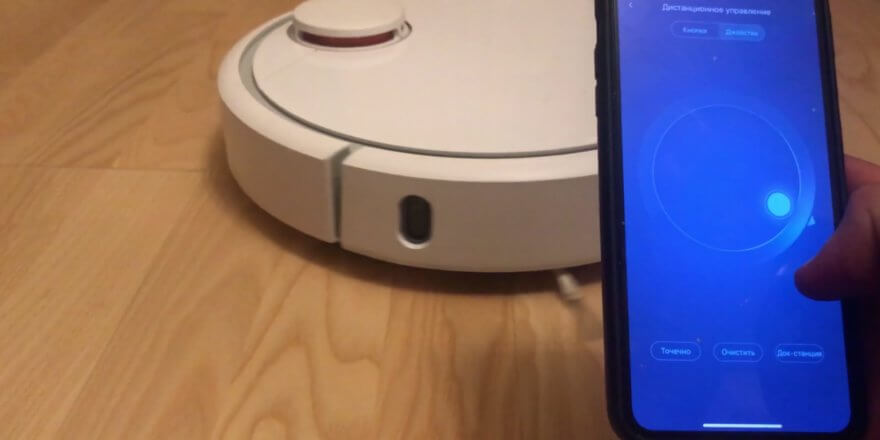
В днешно време роботизираните прахосмукачки не само предлагат отлична функционалност, но повечето имат и възможност за свързване със смартфон чрез Wi-Fi. Свързването с телефон или таблет значително разширява възможностите на робота и позволява на потребителя да се наслади напълно на разнообразието от налични функции. Например, приложението ви позволява да зададете график за почистване, да проследявате движенията на робота, живота на батерията и дори да ограничите зоната за почистване. В тази статия ще ви преведем през стъпките за свързване на роботизирана прахосмукачка Xiaomi към Wi-Fi за първи път. В допълнение към инструкциите стъпка по стъпка, силно препоръчваме да гледате визуалния видео преглед в края на статията.
Установяване на взаимодействие със зарядната база
Преди да синхронизирате роботизираната си прахосмукачка с мобилното си устройство, трябва да настроите комуникация между устройството и базовата станция. За да направите това, следвайте тези стъпки:
- Свържете зарядната база към електрическата мрежа и извадете излишния кабел от специалния контакт.
- Уверете се, че докинг станцията е инсталирана правилно: трябва да има 100 сантиметра свободно пространство пред зарядната база и 50 сантиметра отляво и отдясно. Ако задните контакти са инсталирани правилно, светлината на горния панел ще започне да мига.
- Ако светлината свети постоянно и не мига, батерията е напълно заредена. За да продължите да използвате робот прахосмукачката Xiaomi, натиснете бутона за стартиране.
- Ако крушката свети бяло, зарядът на батерията е достатъчен, жълто - до 50%, червено - по-малко от 20%.
Важно е също да запомните, че преди да използвате робота за първи път, трябва да премахнете всички кабели или малки предмети от пода, за да не пречат на движението на вашата интелигентна прахосмукачка.
След това ще разгледаме как стъпка по стъпка да свържете робот прахосмукачка Xiaomi към приложението Mi Home на Android и iOS.
Свързване с Wi-Fi
Ако смартфонът е с Android
Преди да свържете робот прахосмукачка към мобилно устройство, трябва да активирате Wi-Fi, GPS и Bluetooth, както и да включите самата робот прахосмукачка Xiaomi. След това изтеглете собственото приложение Mi Home за Android, което е достъпно на всички основни софтуерни платформи.
Алгоритъмът за свързване на робот прахосмукачка Xiaomi е следният:
- В приложението е необходимо да се регистрирате или да влезете в съществуващ акаунт, като кликнете върху бутона „Вход“.
- След успешно стартиране на приложението, ще трябва да изберете сървър (регион). Ако е възможно, най-добре е да изберете сървър в Европа, Сингапур или Съединените щати. На китайски сървър някои опции може да са блокирани и недостъпни.
- Уверете се, че интернет сигналът ви е стабилен. Лошата връзка може да попречи на роботизираната прахосмукачка да функционира правилно, тъй като тя трябва да е онлайн, за да функционира правилно.
- На главния екран изберете „Добавяне на устройство“. Намерете вашето устройство в предложения списък. Ако вашият модел Xiaomi не е в списъка, ще трябва да добавите роботизираната си прахосмукачка ръчно.
- След това трябва да нулирате настройките на Wi-Fi на робот прахосмукачката, като едновременно задържите два механични бутона на корпуса за 2-3 секунди.
- За да завършите процеса и да свържете прахосмукачката, ще трябва да въведете името и паролата за Wi-Fi мрежата. След това въведете име за вашия робот.
- Ако всичко е направено правилно, иконата на вашия модел Xiaomi ще се появи на главния екран на мобилното приложение.
По този начин, чрез приложение за смартфон, всеки потребител ще може да избере режима на работа на Xiaomi, да настрои график за почистване, да изпрати устройството до станцията за зареждане, ръчно да контролира движението и да следи параметрите и износването на компонентите на роботизираната прахосмукачка.
Как да свържете Xiaomi към iPhone
За да свържете робот прахосмукачка Xiaomi към iPhone, трябва да изтеглите приложението Mi Home от App Store. В противен случай стъпките за iOS са същите като за Android. Възможно е обаче да възникне един малък проблем, когато се опитвате да свържете смартфона си към робот прахосмукачката Xiaomi. Този проблем възниква, защото iPhone не може самостоятелно да разпознае прахосмукачката Xiaomi. За да разрешите този проблем и да свържете устройството, ще трябва да промените региона. За да направите това, отидете в секцията „Профил“, след това в подраздела „Настройки“ и докоснете „Регион“. Там изберете Индия или Китай.
Възможни затруднения с връзката
Свързването на роботизирана прахосмукачка Xiaomi не би трябвало да е твърде трудно; целият процес е като цяло интуитивен. На практика обаче потребителите понякога могат да се сблъскат с различни трудности. Нека разгледаме как да се справим с подобни ситуации.
Проблеми с Wi-Fi
За да свържете роботизирана прахосмукачка без Wi-Fi мрежа, можете да опитате да промените DNS адреса. За да направите това, ще ви е необходимо:
- отидете на мрежовите настройки;
- отворете активна връзка и отидете в секцията „Свойства на мрежата“;
- Отидете на „Редактиране на мрежа“ — „Разширени“ — „Персонализирани“ и променете DNS адреса в страницата, която се отваря, от зададения на 114.114.114.114.
Но не се отървавайте от стария DNS адрес; по-добре е да го запишете на лист хартия и след като вашият Xiaomi се свърже успешно с Wi-Fi, въведете отново този адрес.
Проблеми с приложението
Понякога свързването на роботизираната прахосмукачка към Wi-Fi е невъзможно, защото Mi Home не ви позволява да влезете в системата. Това може да се дължи на сървъри, които по някаква причина не приемат изходящ трафик. Опитайте да маскирате изходящия трафик като друга държава, като използвате VPN:
- Инсталирайте програмата VPN Master;
- стартирайте тази програма и кликнете върху крайната икона в горния десен ъгъл на екрана;
- изберете името на друга държава, от която се предполага, че ще идва трафикът (препоръчително е да изберете Германия или Сингапур);
- Моля, въведете отново данните си, за да завършите оторизацията.
След като приключите с използването на Xiaomi VPN Master, трябва да го изключите, като щракнете върху бутона „Прекъсване“.
Може също да срещнете проблеми с неправилно въвеждане на потребителско име и парола, неправилен избор на регион, неуспешно инсталиране на предложени актуализации или проблеми със зарядната база на Xiaomi. Можете лесно да отстраните тези проблеми сами, след което ще сте сигурни, че успешно ще свържете вашата роботизирана прахосмукачка Xiaomi към телефона си.
Накрая препоръчваме да гледате видео преглед на стъпките за свързване на робота към Wi-Fi мрежа:
Свързани материали:


Преименувах името на мрежата, като премахнах наклонените черти и тиретата. След това роботизираната прахосмукачка се свърза с мрежата и беше добавена към Mi Home.
Купих си Rus S6 и нищо не помага... Страдам... Ще го върна в магазина.
Много благодаря!!!! Прекарахме три дни в опити, дори си купихме нов Wi-Fi. Оказа се, че наклонената черта трябва да се премахне от името на мрежата.
Здравей.
Роборок S5 Макс.
Опитах всички възможни рутери, не се свързва с телефона.
Опитах iPhone-а на приятеля ми и той проработи.
Имам OnePlus 5. Очевидно има проблем с телефона. Как мога да го поправя?
Благодаря. Дълго време не можех да се свържа с моя Waffle. Промяната на DNS не помогна. Зададох региона на Германия и се свързах веднага. След това зададох региона на Русия. Свързването отне повече време, отколкото с Германия, но най-накрая намерих връзка.
Здравейте, свързах робот прахосмукачка чрез Wi-Fi. Исках да попитам дали индикаторът за Wi-Fi трябва да е включен през цялото време или трябва да се изключва през нощта?
Добър ден
Живея в Австрия и моята прахосмукачка Mi Robot Vacuum-Mop P беше доставена от Германия. Не мога да я свържа с моя iPhone. След зареждане показва, че се опитва да се свърже с WiFi (мига в бяло). Въведох името сам, но не е в списъка с моделите на Xiaomi! Bluetooth не я открива на нито едно от трите ми Apple устройства, нито на моя лаптоп Surface с Windows 10. Активирах WiFi и Bluetooth, но какво ще кажете за GPS? Нашата WiFi е WLAN, с честоти от 5Hz и 2.4Hz. Помощ!
Той се нуждае от мрежа на 2,4 GHz.
Здравейте! Бихте ли ми казали, че настройките на единия телефон бяха нулирани, затова се опитах да го свържа отново с друг телефон. Пише, че прахосмукачката ви е конфигурирана за друг телефон. На другия телефон не разпознава Wi-Fi връзката и защитата с парола е слаба. Как мога да нулирам настройките?
Здравейте, бихте ли ми казали дали е необходим отделен Wi-Fi рутер или Wi-Fi на смартфона, за да свържа прахосмукачка към Android смартфон? Благодаря.
Необходим е рутер!
Когато свързвам телефона си с прахосмукачката, той не вижда последното Wi-Fi устройство в списъка. Пробвах го на два iPhone-а. Мога ли да направя нещо или трябва да го върна?
Имам проблеми с свързването с Wi-Fi. Не мога да намеря моя робот в списъка с предложени устройства. Имам робот прахосмукачка Xiaomi Roborock E5. Имам само Roborock серия E. Но след като избера тази прахосмукачка, нищо не се случва. Телефонът ми е Samsung Galaxy A9.
Благодарение на коментара по-горе, той ми помогна да настроя мрежата 2.4 без интервали или наклонени черти и да направя паролата само с букви и цифри. Xiaomi Vacuum-Mop P
Устройството е офлайн. Как мога да поправя тази грешка?
Здравейте, как мога да променя мрежовата си връзка, ако името и паролата са променени?
Навсякъде пишат, че всичко започва с „Добавяне на устройство“, но то вече е добавено, не искам да го изтривам, тъй като роботът вече е създал карта, регистрирал се е в стаи и сценарии и т.н.