Kako upravljati robotskim usisavačem bez Wi-Fi rutera?! Spajanje na internet bez rutera!

Pozdrav svim čitateljima ovog projekta! Ovaj članak će obraditi vrlo relevantnu temu: upravljanje robotskim usisavačem bez Wi-Fi usmjerivača. Često me pitaju je li Wi-Fi usmjerivač potreban za spajanje i upravljanje robotskim usisavačem. A što ako u kući ili stanu nema internetske veze, a samim tim ni Wi-Fi-ja? Stoga ću u nastavku objasniti kako riješiti ovaj problem kako biste u potpunosti iskoristili sve popularne značajke robotskog usisavača. Dakle, krenimo!
Neću ulaziti u previše detalja i odmah ću odgovoriti na pitanje: kako upravljati robotskim usisavačem bez Wi-Fi usmjerivača i kućne internetske veze MoždaAko nemate Wi-Fi usmjerivač, može vam poslužiti pametni telefon s mobilnom podatkovnom vezom. Trebat će vam dva pametna telefona: jedan za dijeljenje Wi-Fi mreže u modemskom načinu rada i jedan za povezivanje sa samim robotskim usisavačem. Pokušao sam dijeliti Wi-Fi s jednog pametnog telefona, a zatim se povezati s robotskim usisavačem u aplikaciji putem istog pametnog telefona, ali nije uspjelo. Moja vlastita mreža se ne prikazuje na popisu dostupnih Wi-Fi mreža. Možda sam nešto krivo napravio. Ako je netko imao uspjeha s povezivanjem i upravljanjem robotskim usisavačem s jednog pametnog telefona, molim vas da podijelite upute u komentarima. Koliko ja znam, to nije moguće.
Povezujemo se s robotom putem dva pametna telefona. Na jednom pametnom telefonu aktiviramo način povezivanja. Na Android uređajima ova se značajka nalazi u postavkama, pod "Pristupna točka i povezivanje". Iz izbornika koji se pojavi odaberite "Wi-Fi hotspot", zapamtite lozinku, naziv hotspota i, naravno, aktivirajte Wi-Fi pristupnu točkuNa drugom pametnom telefonu instalirajte aplikaciju za upravljanje robotskim usisavačem, prijavite se i započnite postupak povezivanja. U mom slučaju, ovo je robotski usisavač koji osobno koristim – Dreame Bot L10s UltraTijekom postupka povezivanja odaberite mrežu koju želite dijeliti s drugim pametnim telefonom iz dostupnih mreža i unesite lozinku. Zatim slijedite upute proizvođača. U mom slučaju, pametni telefon se bez problema spojio na robota. Pokrenite prvo čišćenje kako bi robot mogao izraditi i spremiti kartu u svoju memoriju. To će vam omogućiti da kasnije konfigurirate sve što vam je potrebno.


Spajanje robotskog usisavača bez usmjerivača
Sada, o ograničenjima. I evo VAŽNOG: za upravljanje robotskim usisavačem pomoću dva pametna telefona, drugi pametni telefon mora biti UVIJEK JE RADILO u modemskom načinu radaSukladno tome, upravljanje je moguće samo ako se i robot i pametni telefon koji koristite za upravljanje nalaze unutar područja pokrivenosti pristupne točke, odnosno drugog pametnog telefona. Kao rezultat toga, robotskim usisavačem moći ćete daljinski upravljati izvan stana ili kuće samo ako je drugi pametni telefon (koji emitira Wi-Fi) uvijek blizu robota s aktiviranom pristupnom točkom. Ali tada se odmah postavlja pitanje: zašto to raditi, budući da jedna od glavnih značajki robota - daljinsko upravljanje - neće raditi kako se očekuje.
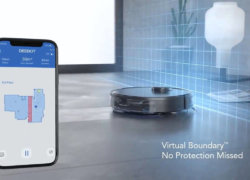
Odgovor je da ćete barem moći sve postaviti tako da se u budućnosti ne morate daljinski povezivati s robotom. Na primjer, povezivanjem s robotskim usisavačem putem dva pametna telefona, nakon što je karta u potpunosti kreirana i spremljena, možete postaviti virtualne zidove i zabranjene zone na karti u koje robot ne bi trebao ulaziti.
I da, odmah moram napomenuti da čak i ako kasnije onemogućite tethering na drugom pametnom telefonu, robot će zapamtiti kartu i sve postavljene zabranjene zone i virtualne zidove bez spajanja na hotspot. To znači da će sve spremljene postavke ostati na snazi. prva VAŽNA prednost ova ideja o povezanosti.
Druga korisna funkcija Raspored čišćenja možete postaviti odabirom dana u tjednu, podešavanjem optimalne usisne snage i razine protoka vode, pa čak i određivanjem prostorija koje želite očistiti. To je, naravno, pod uvjetom da je funkcionalnost robotskog usisavača dizajnirana za to. Nakon spremanja postavki planiranog čišćenja, robotski usisavač će moći čistiti prema rasporedu, PONOVNO, čak i bez povezivanja s hotspotom s drugog pametnog telefona. Dakle, nakon što ste sve postavili pomoću oba pametna telefona, spremili i robotski usisavač će automatski čistiti, nećete ga morati ni uključivati osim ako nije potrebno. Sve što trebate učiniti je isprazniti spremnik za prašinu, sustav filtriranja, četke i oprati krpu za čišćenje.
Testirao sam ovo sa svojim robotskim usisavačem. Odabrao sam dvije sobe koje sam želio očistiti, u jednoj postavio virtualni zid, a u drugoj zabranjenu zonu. Postavio sam raspored čišćenja s vremenskom razlikom od 30 minuta. Zatim sam isključio Wi-Fi na drugom pametnom telefonu i čekao. Robot je, bez internetske veze, napustio stanicu u zakazano vrijeme i očistio odabrano područje, prepoznajući virtualne zidove i zabranjene zone. Ovdje možete vidjeti kako je to funkcioniralo:
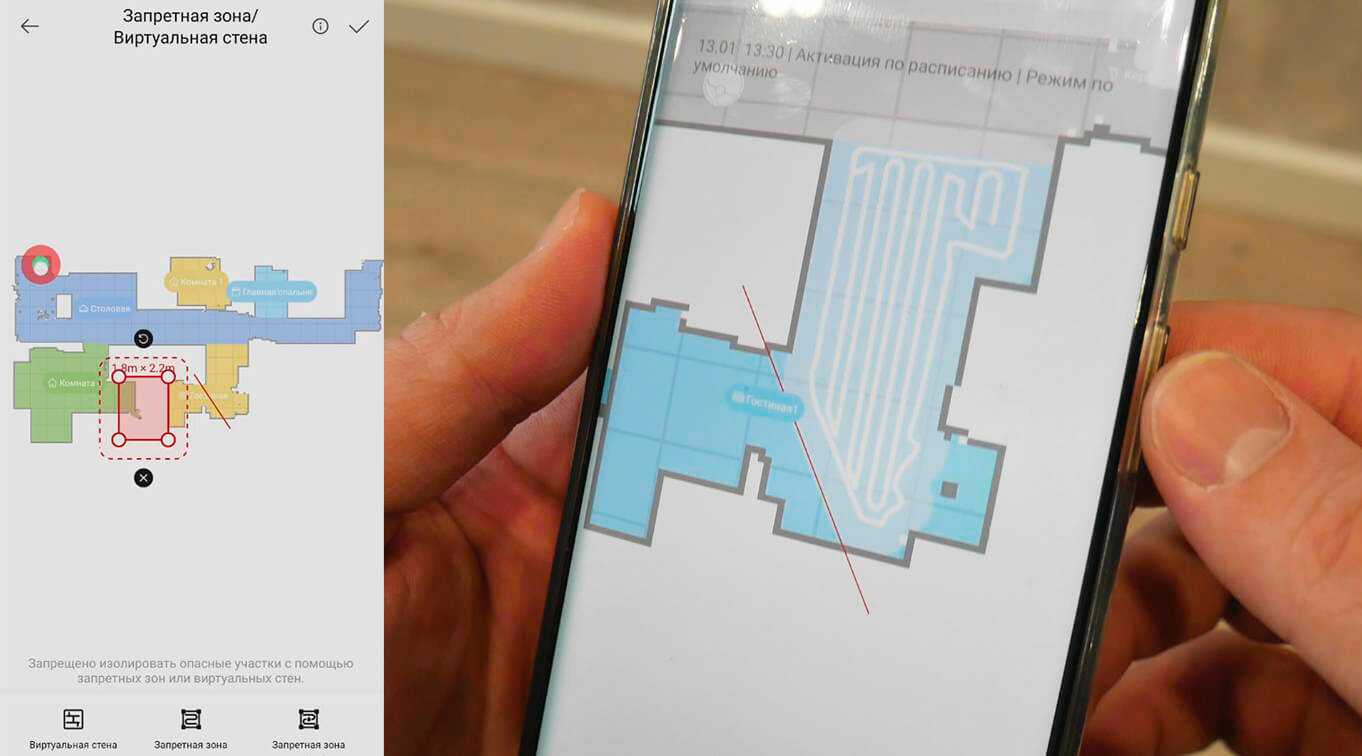
Upravljanje robotskim usisavačem bez usmjerivača
Čak sam otišao korak dalje i ponovno ga spojio na internet putem drugog pametnog telefona, postavio raspored čišćenja, isključio Wi-Fi, a zatim isključio stanicu iz struje na 5 minuta, simulirajući kratkotrajni nestanak struje. Što ako je to nekako utjecalo na unutarnji sat robota i poremetilo mu vrijeme, kao što se događa s drugim kućanskim aparatima, poput mikrovalne pećnice ili hladnjaka? Ali ne, isključivanje stanice nije imalo nikakvog učinka, a robot se pokrenuo točno u zakazano vrijeme, uzimajući u obzir sve virtualne zidove i zabranjene zone. Iako je moguće da ako sam robot ostane bez struje, što može potrajati od nekoliko sati do jednog dana ako nema način mirovanja, postavke će se resetirati. No opet, takvi dugotrajni nestanci struje izuzetno su rijetki i ne bi bilo tako teško ponovno konfigurirati sve postavke pomoću dva pametna telefona, od kojih će jedan koristiti Wi-Fi.
Također bih želio istaknuti da kada uključite pristupnu točku na koju je robotski usisavač spojen, on se povezuje na mrežu u roku od nekoliko sekundi i sve njegove funkcije su aktivirane. Dakle, ako u kući živi više osoba sa pametnim telefonom, uvijek se možete brzo povezati s robotskim usisavačem bez usmjerivača i promijeniti njegove postavke. I ne zaboravite da robota možete uključiti i pomoću gumba na kućištu. Funkcije pametnog telefona prvenstveno se koriste za podešavanje parametara čišćenja, postavljanje zabranjenih zona i zakazivanje čišćenja. Ova metoda omogućuje sve to.
Detaljan video pregled koji pokazuje kako upravljati robotskim usisavačem bez Wi-Fi-ja:
Na ovoj bih stranici želio zaključiti ovu recenziju. Ako imate bilo kakvih pitanja, slobodno ih postavite u komentarima. Ako imate drugačija iskustva s povezivanjem robota sa pametnim telefonom bez Wi-Fi usmjerivača, podijelite ih u komentarima. Također bi bilo korisno da ostavite recenziju kako biste mi javili jeste li uspjeli spojiti robota prema mojim uputama, uključujući i vaš model robotskog usisavača. Sretno svima! Doviđenja!
Možete li mi, molim vas, reći mogu li spojiti robotski usisavač Okami U100 Plus na dva pametna telefona? Kod kuće nema interneta (žičnog). Hvala na odgovoru.
Mislim da će uspjeti.
Aplikaciju možete u potpunosti koristiti samo s jednim pametnim telefonom i bez Wi-Fi-ja u stanu! Već sam sve postavio i uspješno koristim!
Oh, molim te, reci mi više o ovoj metodi)
Da, robotskim usisavačem iPlus L100 mogu upravljati i s jednog pametnog telefona. Za povezivanje s aplikacijom Smart Life potreban vam je drugi pametni telefon (moj nije čak ni imao SIM karticu) na kojem je aplikacija inicijalno instalirana. Nakon registracije u aplikaciji i dodavanja uređaja (usisavača), ista se aplikacija instalira na prvi pametni telefon koji dijeli mobilnu internetsku vezu. Prijavite se u aplikaciju pomoću korisničkog imena i lozinke koju ste naveli tijekom registracije. Zatim se potpuna kontrola nad uređajima obavlja putem pristupne točke s prvog pametnog telefona, a drugi se jednostavno može isključiti. Nije potrebna kućna Wi-Fi veza s usmjerivača.
Pozdrav, savršeno sam se spojio bez ikakvih problema, ali nakon nekog vremena veza nestaje. U čemu je problem? Pokušao sam nekoliko puta promijeniti postavke, ali veza nestaje.
Hvala ti! Upravo si mi spasio život! Kupio sam to roditeljima, ali nemaju internet... i to je to.
Ispada da još uvijek možete sve postaviti!, čak i bez kućnog interneta.