Kako spojiti Xiaomi robotski usisavač na Wi-Fi: detaljne upute s videom
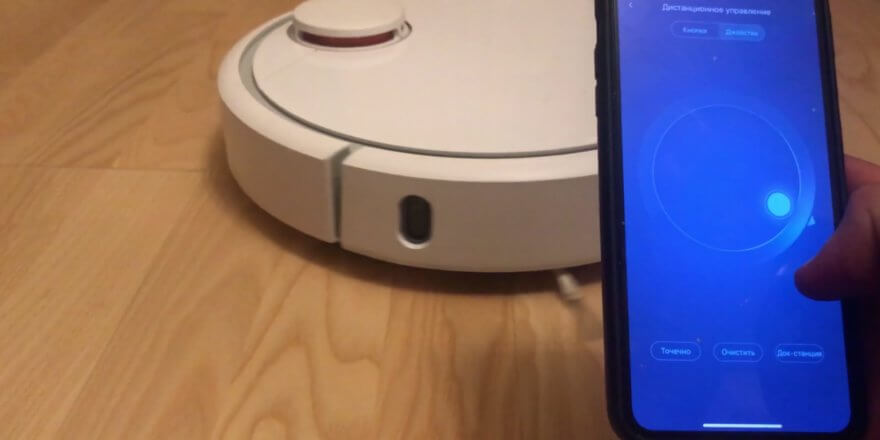
Danas robotski usisavači ne nude samo izvrsnu funkcionalnost, već većina ima i mogućnost povezivanja sa pametnim telefonom putem Wi-Fi-ja. Povezivanje s telefonom ili tabletom značajno proširuje mogućnosti robota i omogućuje korisniku da u potpunosti uživa u raznim dostupnim značajkama. Na primjer, aplikacija vam omogućuje postavljanje rasporeda čišćenja, praćenje kretanja robota, trajanja baterije, pa čak i ograničavanje područja čišćenja. U ovom članku provest ćemo vas kroz korake za prvo povezivanje Xiaomi robotskog usisavača s Wi-Fi-jem. Uz detaljne upute, toplo preporučujemo da pogledate vizualni video pregled na kraju članka.
Uspostavljanje interakcije s bazom za punjenje
Prije sinkronizacije robotskog usisavača s mobilnim uređajem, morate postaviti komunikaciju između uređaja i bazne stanice. Da biste to učinili, slijedite ove korake:
- Spojite bazu za punjenje na električnu mrežu i uklonite višak kabela u posebnu utičnicu.
- Provjerite je li priključna stanica ispravno postavljena: ispred baze za punjenje trebalo bi biti 100 centimetara slobodnog prostora, a s lijeve i desne strane 50 centimetara. Ako su stražnji kontakti ispravno postavljeni, lampica na gornjoj ploči počet će treptati.
- Ako lampica stalno svijetli i ne treperi, baterija je potpuno napunjena. Za nastavak korištenja Xiaomi robotskog usisavača pritisnite gumb za pokretanje.
- Ako je žarulja bijela, napunjenost baterije je dovoljna, žuta - do 50%, crvena - manje od 20%.
Također je važno zapamtiti da prije prve upotrebe robota trebate ukloniti sve kablove ili male predmete s poda kako ne bi ometali kretanje vašeg pametnog usisavača.
Zatim ćemo korak po korak pogledati kako spojiti Xiaomi robotski usisavač na aplikaciju Mi Home na Androidu i iOS-u.
Povezivanje s Wi-Fi-jem
Ako je pametni telefon na Androidu
Prije spajanja robotskog usisavača na mobilni uređaj, potrebno je aktivirati Wi-Fi, GPS i Bluetooth te uključiti sam Xiaomi robotski usisavač. Nakon toga, preuzmite vlasničku aplikaciju Mi Home za Android, koja je dostupna na svim glavnim softverskim platformama.
Algoritam za spajanje Xiaomi robotskog usisavača je sljedeći:
- U aplikaciji se trebate registrirati ili prijaviti na postojeći račun klikom na gumb "Prijava".
- Nakon uspješnog pokretanja aplikacije, morat ćete odabrati poslužitelj (regiju). Ako je moguće, najbolje je odabrati poslužitelj u Europi, Singapuru ili Sjedinjenim Američkim Državama. Na kineskom poslužitelju neke opcije mogu biti blokirane i nedostupne.
- Provjerite je li vaš internetski signal stabilan. Loša veza može spriječiti ispravan rad robotskog usisavača jer za pravilan rad mora biti online.
- Na glavnom zaslonu odaberite "Dodaj uređaj". Pronađite svoj uređaj na predloženom popisu. Ako vaš Xiaomi model nije na popisu, morat ćete ručno dodati svoj robotski usisavač.
- Nakon toga, potrebno je resetirati Wi-Fi postavke na robotskom usisavaču istovremenim držanjem dva mehanička gumba na kućištu 2-3 sekunde.
- Za dovršetak postupka i povezivanje usisavača, morat ćete unijeti naziv i lozinku Wi-Fi mreže. Zatim unesite naziv za svoj robot.
- Ako je sve učinjeno ispravno, ikona vašeg Xiaomi modela pojavit će se na glavnom zaslonu mobilne aplikacije.
Tako će putem aplikacije za pametne telefone svaki korisnik moći odabrati Xiaomijev način rada, postaviti raspored čišćenja, poslati uređaj na stanicu za punjenje, ručno kontrolirati kretanje te pratiti parametre i trošenje komponenti robotskog usisavača.
Kako spojiti Xiaomi na iPhone
Za spajanje Xiaomi robotskog usisavača na iPhone, potrebno je preuzeti aplikaciju Mi Home iz App Storea. Inače, koraci za iOS su isti kao i za Android. Međutim, može se pojaviti jedan mali problem prilikom pokušaja spajanja pametnog telefona na Xiaomi robotski usisavač. Do ovog problema dolazi jer iPhone ne može samostalno prepoznati Xiaomi usisavač. Da biste riješili ovaj problem i spojili uređaj, morat ćete promijeniti regiju. Da biste to učinili, idite na odjeljak "Profil", zatim na pododjeljak "Postavke" i dodirnite "Regija". Ovdje odaberite Indiju ili Kinu.
Moguće poteškoće s povezivanjem
Spajanje Xiaomi robotskog usisavača ne bi trebalo biti previše teško; cijeli proces je uglavnom intuitivan. Međutim, u praksi se korisnici povremeno mogu susresti s raznim poteškoćama. Pogledajmo kako se nositi s takvim situacijama.
Problemi s Wi-Fi-jem
Za povezivanje robotskog usisavača bez Wi-Fi mreže, možete pokušati promijeniti DNS adresu. Za to će vam trebati:
- idite na mrežne postavke;
- otvorite aktivnu vezu i idite na odjeljak "Svojstva mreže";
- Idite na "Uredi mrežu" — "Napredno" — "Prilagođeno" i promijenite DNS adresu na stranici koja se otvori s postavljene na 114.114.114.114.
Ali nemojte se riješiti stare DNS adrese; bolje je zapisati je na komad papira i, nakon što se vaš Xiaomi uspješno poveže s Wi-Fi-jem, ponovno unijeti tu adresu.
Problemi s aplikacijom
Ponekad je povezivanje robotskog usisavača s Wi-Fi mrežom nemoguće jer vas Mi Home ne prijavljuje. To može biti zbog poslužitelja koji iz nekog razloga ne prihvaćaju odlazni promet. Pokušajte prikriti odlazni promet kao drugu državu pomoću VPN-a:
- Instalirajte program VPN Master;
- pokrenite ovaj program i kliknite na ekstremnu ikonu u gornjem desnom kutu ekrana;
- odaberite naziv druge države iz koje će promet navodno dolaziti (preporučuje se odabir Njemačke ili Singapura);
- Molimo vas da ponovno unesete svoje podatke kako biste dovršili autorizaciju.
Nakon što završite s korištenjem Xiaomi VPN Mastera, trebali biste ga odspojiti klikom na gumb "Prekini vezu".
Također se možete susresti s problemima s netočnim unosom prijave i lozinke, netočnim odabirom regije, neuspjehom instalacije predloženih ažuriranja ili problemima s Xiaomi bazom za punjenje. Ove probleme možete lako sami riješiti, nakon čega ćete biti sigurni da ćete uspješno spojiti svoj Xiaomi robotski usisavač na telefon.
Na kraju, preporučujemo da pogledate video pregled koraka za povezivanje robota s Wi-Fi mrežom:
Povezani materijali:


Preimenovao sam naziv mreže, uklonio sam kose crte i crtice. Nakon toga, robotski usisavač se spojio na mrežu i dodan je u Mi Home.
Kupio sam Rus S6 i ništa ne pomaže... Patim... Vratit ću ga u trgovinu.
Puno vam hvala!!!! Tri dana smo pokušavali, čak smo kupili i novi Wi-Fi. Ispostavilo se da kosu crtu treba ukloniti iz naziva mreže.
Zdravo.
Roborock S5 Max.
Probao sam sve moguće rutere, ne spaja se na telefon.
Probao sam iPhone svog prijatelja i uspio je.
Imam OnePlus 5. Očito postoji problem s telefonom. Kako ga mogu popraviti?
Hvala. Nisam se mogao dugo spojiti na svoj Waffle. Promjena DNS-a nije pomogla. Postavio sam regiju na Njemačku i odmah se spojio. Zatim sam postavio regiju na Rusiju. Spajanje je trajalo dulje nego na Njemačku, ali sam konačno pronašao vezu.
Pozdrav, spojio sam robotski usisavač putem Wi-Fi-ja. Htio sam pitati treba li Wi-Fi indikator biti upaljen cijelo vrijeme ili ga treba isključiti noću?
Dobar dan
Živim u Austriji, a moj Mi Robot Vacuum-Mop P usisavač je dostavljen iz Njemačke. Ne mogu ga spojiti na iPhone. Nakon punjenja, pokazuje da se pokušava spojiti na WiFi (treperi bijelo). Sam sam unio naziv, ali nije naveden među Xiaomi modelima! Bluetooth ga ne prepoznaje ni na jednom od moja tri Apple uređaja ili na mom Surface prijenosnom računalu s Windowsima 10. Omogućio sam WiFi i Bluetooth, ali što je s GPS-om? Naš WiFi je WLAN, s frekvencijama od 5Hz i 2,4Hz. Pomoć!
Treba mu mreža od 2,4 GHz.
Pozdrav! Možete li mi molim vas reći jesu li postavke na jednom telefonu resetirane, pa sam ga pokušao ponovno spojiti na drugi telefon. Piše da je vaš usisavač konfiguriran za drugi telefon. Na drugom telefonu ne prepoznaje Wi-Fi vezu i zaštita lozinkom je slaba. Kako mogu resetirati postavke?
Pozdrav, možete li mi molim vas reći je li potreban zaseban Wi-Fi ruter ili Wi-Fi pametnog telefona za spajanje usisavača na Android pametni telefon? Hvala.
Potreban je ruter!
Prilikom spajanja telefona na usisavač, ne vidi zadnji Wi-Fi uređaj na popisu. Isprobao/la sam ga na dva iPhonea. Mogu li što učiniti ili ga trebam vratiti?
Imam problema s povezivanjem na Wi-Fi. Ne mogu pronaći svoj robot na popisu predloženih uređaja. Imam robotski usisavač Xiaomi Roborock E5. Imam samo Roborock E serije. Ali nakon odabira ovog usisavača, ništa se ne događa. Moj telefon je Samsung Galaxy A9.
Zahvaljujući gornjem komentaru, pomogao mi je postaviti 2.4 mrežu bez razmaka ili kosih crta i napraviti lozinku samo sa slovima i brojevima. Xiaomi Vacuum-Mop P
Uređaj je izvan mreže. Kako mogu ispraviti ovu grešku?
Pozdrav, kako mogu promijeniti mrežnu vezu ako su se ime i lozinka promijenili?
Svugdje pišu da sve počinje s Dodaj uređaj, ali on je već dodan, ne želim ga izbrisati, jer je robot već stvorio mapu, registrirao se u sobama i scenarijima i tako dalje.