Jak připojit robotický vysavač Xiaomi k Wi-Fi: podrobné pokyny s videem
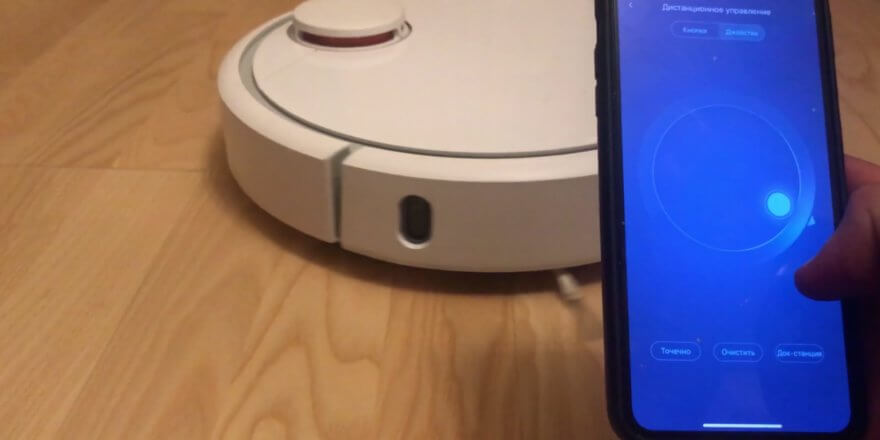
V dnešní době robotické vysavače nabízejí nejen vynikající funkčnost, ale většina z nich má také možnost připojení k chytrému telefonu přes Wi-Fi. Připojení k telefonu nebo tabletu výrazně rozšiřuje možnosti robota a umožňuje uživateli plně si užívat rozmanitost dostupných funkcí. Aplikace například umožňuje nastavit plán úklidu, sledovat pohyby robota, výdrž baterie a dokonce i omezit úklidovou oblast. V tomto článku vás provedeme kroky pro první připojení robotického vysavače Xiaomi k Wi-Fi. Kromě podrobných pokynů důrazně doporučujeme shlédnout vizuální video recenzi na konci článku.
Navázání interakce s nabíjecí základnou
Než synchronizujete robotický vysavač s mobilním zařízením, je třeba nastavit komunikaci mezi zařízením a základnovou stanicí. Postupujte takto:
- Připojte nabíjecí základnu k elektrické síti a odpojte přebytečný kabel do speciální zásuvky.
- Ujistěte se, že je dokovací stanice správně nainstalována: před nabíjecí základnou by mělo být 100 centimetrů volného prostoru a po levé a pravé straně 50 centimetrů. Pokud jsou zadní kontakty správně nainstalovány, začne blikat kontrolka na horním panelu.
- Pokud kontrolka svítí nepřetržitě a nebliká, je baterie plně nabitá. Chcete-li robotický vysavač Xiaomi dále používat, stiskněte tlačítko Start.
- Pokud žárovka svítí bíle, je nabití baterie dostatečné, žlutě - do 50 %, červeně - méně než 20 %.
Je také důležité si uvědomit, že před prvním použitím robota byste měli z podlahy odstranit veškeré kabely nebo malé předměty, aby nepřekážely pohybu vašeho chytrého vysavače.
Dále se podíváme na to, jak krok za krokem připojit robotický vysavač Xiaomi k aplikaci Mi Home v systému Android a iOS.
Připojení k Wi-Fi
Pokud je chytrý telefon na Androidu
Před připojením robotického vysavače k mobilnímu zařízení je nutné aktivovat Wi-Fi, GPS a Bluetooth a zapnout samotný robotický vysavač Xiaomi. Poté si stáhněte proprietární aplikaci Mi Home pro Android, která je k dispozici na všech hlavních softwarových platformách.
Algoritmus pro připojení robotického vysavače Xiaomi je následující:
- V aplikaci se musíte zaregistrovat nebo se přihlásit k existujícímu účtu kliknutím na tlačítko „Přihlásit se“.
- Po úspěšném spuštění aplikace budete muset vybrat server (region). Pokud je to možné, je nejlepší zvolit server v Evropě, Singapuru nebo Spojených státech. Na čínském serveru mohou být některé možnosti blokovány a nedostupné.
- Ujistěte se, že máte stabilní internetový signál. Špatné připojení může bránit správnému fungování robotického vysavače, protože pro správnou funkci potřebuje být online.
- Na hlavní obrazovce vyberte možnost „Přidat zařízení“. Vyhledejte své zařízení v navrhovaném seznamu. Pokud váš model Xiaomi není uveden, budete muset robotický vysavač přidat ručně.
- Poté je třeba resetovat nastavení Wi-Fi na robotickém vysavači současným podržením dvou mechanických tlačítek na těle po dobu 2-3 sekund.
- Pro dokončení procesu a připojení vysavače budete muset zadat název a heslo sítě Wi-Fi. Poté zadejte název robota.
- Pokud je vše provedeno správně, ikona vašeho modelu Xiaomi se zobrazí na hlavní obrazovce mobilní aplikace.
Každý uživatel si tak bude moci prostřednictvím aplikace pro chytré telefony zvolit provozní režim Xiaomi, nastavit plán úklidu, odeslat zařízení do nabíjecí stanice, ručně ovládat pohyb a sledovat parametry a opotřebení součástí robotického vysavače.
Jak propojit Xiaomi s iPhonem
Chcete-li připojit robotický vysavač Xiaomi k iPhonu, musíte si stáhnout aplikaci Mi Home z App Storu. Jinak jsou kroky pro iOS stejné jako pro Android. Při pokusu o připojení smartphonu k robotickému vysavači Xiaomi však může nastat jeden malý problém. K tomuto problému dochází, protože iPhone nedokáže sám rozpoznat vysavač Xiaomi. Chcete-li tento problém vyřešit a připojit zařízení, budete muset změnit region. Chcete-li to provést, přejděte do sekce „Profil“, poté do podsekce „Nastavení“ a klepněte na „Region“. Zde vyberte buď Indii, nebo Čínu.
Možné potíže s připojením
Připojení robotického vysavače Xiaomi by nemělo být příliš složité; celý proces je obecně intuitivní. V praxi se však uživatelé mohou občas setkat s různými obtížemi. Pojďme se podívat, jak takové situace řešit.
Problémy s Wi-Fi
Chcete-li připojit robotický vysavač bez sítě Wi-Fi, můžete zkusit změnit adresu DNS. K tomu budete potřebovat:
- přejděte do nastavení sítě;
- otevřete aktivní připojení a přejděte do sekce „Vlastnosti sítě“;
- Přejděte do sekce „Upravit síť“ — „Pokročilé“ — „Vlastní“ a na otevřené stránce změňte adresu DNS z nastavené na 114.114.114.114.
Ale staré DNS adresy se nezbavujte; je lepší si ji zapsat na kus papíru a jakmile se váš Xiaomi úspěšně připojí k Wi-Fi, tuto adresu znovu zadat.
Problémy s aplikací
Někdy není možné připojit robotický vysavač k Wi-Fi, protože vás Mi Home nepřihlásí. Může to být způsobeno servery, které z nějakého důvodu nepřijímají odchozí provoz. Zkuste maskovat odchozí provoz jako jinou zemi pomocí VPN:
- Nainstalujte si program VPN Master;
- spusťte tento program a klikněte na extrémní ikonu v pravém horním rohu obrazovky;
- vyberte název jiné země, ze které bude provoz údajně pocházet (doporučuje se zvolit Německo nebo Singapur);
- Pro dokončení autorizace prosím znovu zadejte své údaje.
Jakmile skončíte s používáním Xiaomi VPN Master, měli byste jej odpojit kliknutím na tlačítko „Odpojit“.
Můžete se také setkat s problémy s nesprávným zadáním přihlašovacího jména a hesla, nesprávným výběrem regionu, neinstalací navrhovaných aktualizací nebo problémy s nabíjecí základnou Xiaomi. Tyto problémy můžete snadno vyřešit sami a poté si budete jisti, že se vám robotický vysavač Xiaomi úspěšně připojí k telefonu.
Nakonec doporučujeme shlédnout video s přehledem kroků pro připojení robota k síti Wi-Fi:
Související materiály:


Přejmenoval jsem název sítě, odstranil lomítka a pomlčky. Poté se robotický vysavač připojil k síti a byl přidán do Mi Home.
Koupil jsem si Rus S6 a nic nepomáhá... Trpím... Odnesu ji zpátky do obchodu.
Moc děkuji!!!! Strávili jsme tři dny snahou, dokonce jsme si koupili novou Wi-Fi. Ukázalo se, že lomítko je potřeba z názvu sítě odstranit.
Ahoj.
Roborock S5 Max.
Zkoušel jsem všechny možné routery, ale k telefonu se nepřipojuje.
Zkoušel jsem iPhone mého kamaráda a fungovalo to.
Mám OnePlus 5. Zřejmě je problém s telefonem. Jak ho mohu opravit?
Děkuji. Dlouho jsem se nemohl připojit k Waffle. Změna DNS nepomohla. Nastavil jsem region na Německo a okamžitě se připojil. Pak jsem nastavil region na Rusko. Připojení trvalo déle než k Německu, ale nakonec jsem připojení našel.
Dobrý den, připojil jsem robotický vysavač přes Wi-Fi. Chtěl jsem se zeptat, jestli by měl indikátor Wi-Fi svítit pořád, nebo by se měl v noci vypínat?
Dobré odpoledne
Bydlím v Rakousku a můj vysavač Mi Robot Vacuum-Mop P byl dovezen z Německa. Nemohu ho připojit k iPhonu. Po nabití ukazuje, že se pokouší připojit k WiFi (bliká bíle). Zadal jsem název, ale není uveden mezi modely Xiaomi! Bluetooth ho nedetekuje na žádném z mých tří zařízení Apple ani na mém notebooku Surface s Windows 10. Povolil jsem WiFi a Bluetooth, ale co GPS? Naše WiFi je WLAN s frekvencemi 5 Hz a 2,4 Hz. Pomoc!
Potřebuje síť 2,4 GHz.
Dobrý den! Mohli byste mi prosím říct, jestli se nastavení na jednom telefonu resetovalo, tak jsem se ho pokusil znovu připojit k jinému telefonu. Píše mi to, že váš vysavač je nakonfigurován pro jiný telefon. Na druhém telefonu nerozpoznává Wi-Fi připojení a ochrana heslem je slabá. Jak mohu resetovat nastavení?
Dobrý den, mohl byste mi prosím říct, zda je pro připojení vysavače k chytrému telefonu s Androidem potřeba samostatný Wi-Fi router nebo Wi-Fi z chytrého telefonu? Děkuji.
Je potřeba router!
Když připojuji telefon k vysavači, nevidí poslední Wi-Fi zařízení v seznamu. Zkoušel jsem to na dvou iPhonech. Mohu s tím něco dělat, nebo ho mám vrátit?
Mám problém s připojením k Wi-Fi. Nemohu najít svého robota v seznamu navrhovaných zařízení. Mám robotický vysavač Xiaomi Roborock E5. Mám pouze řadu Roborock E. Ale po výběru tohoto vysavače se nic neděje. Mám telefon Samsung Galaxy A9.
Díky výše uvedenému komentáři mi to pomohlo nastavit síť 2.4 bez mezer a lomítek a heslo nastavit pouze na písmena a číslice. Xiaomi Vacuum-Mop P
Zařízení je offline. Jak mohu tuto chybu opravit?
Dobrý den, jak mohu změnit síťové připojení, když se změnilo jméno a heslo?
Všude píšou, že všechno začíná Přidat zařízení, ale už je přidáno, nechci ho smazat, protože robot už vytvořil mapu, zaregistroval se v místnostech a scénářích a tak dále.