Как да управлявам роботизирана прахосмукачка без Wi-Fi рутер?! Свързване с интернет без рутер!

Здравейте на всички читатели на този проект! Тази статия ще разгледа една много актуална тема: управление на робот прахосмукачка без Wi-Fi рутер. Често ме питат дали е необходим Wi-Fi рутер за свързване и управление на робот прахосмукачка. И какво ще стане, ако в къщата или апартамента няма интернет връзка и следователно няма Wi-Fi? Така че, по-долу ще обясня как да се справите с този проблем, за да използвате пълноценно всички популярни функции на робот прахосмукачка. И така, нека започнем!
Няма да навлизам в прекалено много подробности и ще отговоря веднага на въпроса: как да управлявам роботизирана прахосмукачка без Wi-Fi рутер и домашна интернет връзка Може биАко нямате Wi-Fi рутер, може да ви свърши работа смартфон с мобилна връзка за данни. Ще ви трябват два смартфона: един за споделяне на Wi-Fi в режим на модем и един за свързване към самата роботизирана прахосмукачка. Опитах да споделя Wi-Fi от един смартфон и след това да се свържа с роботизираната прахосмукачка в приложението през същия смартфон, но не се получи. Моята собствена мрежа не се показва в списъка с налични Wi-Fi мрежи. Може би съм направил нещо нередно. Ако някой е имал успех със свързването и управлението на роботизираната прахосмукачка от един смартфон, моля, споделете инструкции в коментарите. Доколкото знам, това не е възможно.
Свързваме се с робота чрез два смартфона. На единия смартфон активираме режим на тетъринг. На устройства с Android тази функция се намира в настройките, под „Точка за достъп и тетъринг“. Изберете „Wi-Fi hotspot“ от менюто, което се появява, запомнете паролата, името на hotspot-а и, разбира се, активирайте Wi-Fi точка за достъпНа втория смартфон инсталирайте приложението за управление на роботизираната прахосмукачка, влезте в профила си и започнете процеса на свързване. В моя случай това е роботизираната прахосмукачка, която аз лично използвам – Dreame Bot L10s UltraПо време на процеса на свързване изберете мрежата, която искате да споделите с втория смартфон от наличните мрежи и въведете паролата. След това следвайте инструкциите на производителя. В моя случай смартфонът се свърза с робота без никакви проблеми. Стартирайте първото почистване, за да може роботът да изгради и запази карта в паметта си. Това ще ви позволи да конфигурирате всичко необходимо по-късно.


Свързване на роботизирана прахосмукачка без рутер
Сега, относно ограниченията. И ето нещо ВАЖНО: за да управлявате роботизирана прахосмукачка с помощта на два смартфона, вторият смартфон трябва да е ВИНАГИ РАБОТЕШЕ в модемен режимСъответно, управлението е възможно само ако и роботът, и смартфонът, който използвате за управление, са в зоната на покритие на точката за достъп, която е вторият смартфон. В резултат на това ще можете да управлявате роботизираната прахосмукачка дистанционно извън апартамента или дома си само ако вторият смартфон (който излъчва Wi-Fi) е винаги близо до робота с активирана точка за достъп. Но тогава веднага възниква въпросът: защо да правите това, след като една от основните функции на робота – дистанционното управление – няма да работи както се очаква.
Отговорът е, че поне ще можете да настроите всичко така, че да не се налага да се свързвате с робота дистанционно в бъдеще. Например, като се свържете с робот прахосмукачката чрез два смартфона, след като картата е напълно създадена и запазена, можете да зададете виртуални стени и забранени зони на картата, в които роботът не трябва да влиза.
И да, веднага трябва да отбележа, че дори ако по-късно деактивирате тетъринга на втория смартфон, роботът ще запомни картата и всички зададени забранени зони и виртуални стени, без да се свързва с точка за достъп. Това означава, че всички запазени от вас настройки ще останат в сила. първото ВАЖНО предимство тази идея за връзка.
Втората полезна функция Можете да настроите график за почистване по график, като изберете дни от седмицата, регулирате оптималната всмукателна мощност и нивото на водния поток и дори посочите помещенията, които искате да почистите. Разбира се, това е при условие, че функционалността на роботизираната прахосмукачка е проектирана за това. След като запазите настройките за планирано почистване, роботизираната прахосмукачка ще може да почиства според графика, ОТНОВО, дори без да се свързва с точка за достъп от втори смартфон. Така че, след като сте настроили всичко с помощта на двата смартфона, запазили сте го и роботизираната прахосмукачка ще почиства автоматично, дори няма да се налага да я включвате, освен ако не е необходимо. Всичко, което трябва да направите, е да изпразните контейнера за прах, филтриращата система, четките и да изперете кърпата за почистване.
Тествах това с моята роботизирана прахосмукачка. Избрах две стаи, които исках да почистя, настроих виртуална стена в едната и забранена зона в другата. Настроих график за почистване с 30-минутна разлика във времето. След това деактивирах Wi-Fi на втория смартфон и зачаках. Роботът, без интернет връзка, напусна станцията в насроченото време и почисти избраната зона, разпознавайки виртуалните стени и забранените зони. Ето как работи:
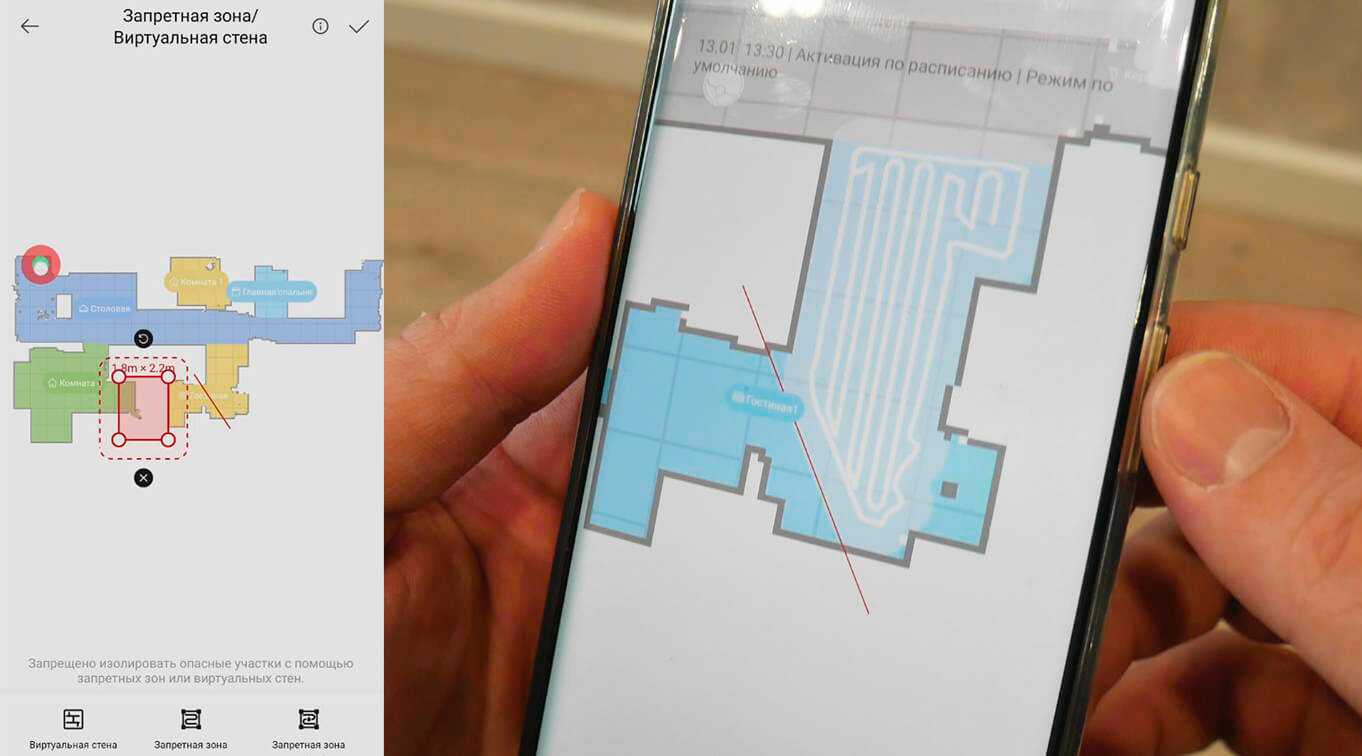
Управление на роботизирана прахосмукачка без рутер
Дори отидох още една крачка напред и го свързах отново с интернет чрез втори смартфон, настроих график за почистване, деактивирах Wi-Fi и след това изключих станцията от контакта за 5 минути, симулирайки краткосрочно прекъсване на захранването. Ами ако това по някакъв начин повлияе на вътрешния часовник на робота и обърка времето му, както се случва с други домакински уреди, като микровълнова печка или хладилник? Но не, изключването на станцията нямаше ефект и роботът стартира точно в планираното време, като се вземат предвид всички виртуални стени и забранени зони. Въпреки това е възможно, ако самият робот се изтощи, което може да отнеме от няколко часа до един ден, ако няма режим на заспиване, настройките да се нулират. Но от друга страна, такива дългосрочни прекъсвания на захранването са изключително редки и не би било толкова трудно да се преконфигурират всички настройки с помощта на два смартфона, единият от които ще използва Wi-Fi.
Бих искал също да отбележа, че когато включите точката за достъп, към която е свързана роботизираната прахосмукачка, тя се свързва онлайн в рамките на няколко секунди и всичките ѝ функции се активират. Така че, ако в къщата живеят повече от един човек със смартфон, винаги можете бързо да се свържете с роботизираната прахосмукачка без рутер и да промените настройките ѝ. И не забравяйте, че можете да включите робота и с бутона на корпуса. Функциите на смартфона се използват предимно за регулиране на параметрите на почистване, задаване на забранени зони и планиране на почистването. Този метод осигурява всичко това.
Подробно видео ревю, демонстриращо как да работите с роботизирана прахосмукачка без Wi-Fi:
Бих искал да завърша това ревю с това. Ако имате въпроси, моля, задайте ги в коментарите. Ако имате различен опит с свързването на робота към смартфон без Wi-Fi рутер, моля, споделете го в коментарите. Ще бъде полезно и да оставите отзив, за да ме уведомите дали сте успели да свържете робота според моите инструкции, включително вашия модел робот прахосмукачка. Успех на всички! Чао!
Бихте ли ми казали дали мога да свържа робот прахосмукачката Okami U100 Plus с два смартфона? Нямам интернет (кабелен) у дома. Благодаря ви за отговора.
Мисля, че ще се получи.
Можете да използвате приложението пълноценно само с един смартфон и без Wi-Fi в апартамента си! Аз вече го настроих всичко и го използвам успешно!
О, моля, разкажете ми повече за този метод)
Да, мога да управлявам робот прахосмукачката iPlus L100 и от един смартфон. За да се свържете с приложението Smart Life, ви е необходим втори смартфон (моят дори нямаше SIM карта), на който приложението е инсталирано първоначално. След регистрация в приложението и добавяне на устройство (прахосмукачката), същото приложение се инсталира на първия смартфон, който споделя мобилната интернет връзка. Влезте в приложението, като използвате потребителското име и паролата, които сте посочили по време на регистрацията. След това пълният контрол върху устройствата се осъществява чрез точката за достъп от първия смартфон, а вторият може просто да бъде изключен. Не е необходима домашна Wi-Fi връзка от рутер.
Здравейте, свързах се перфектно без никакви проблеми, но след известно време връзката изчезва. Какъв е проблемът? Опитах да променя настройките няколко пъти, но връзката изчезва.
Благодаря ти! Току-що ми спаси живота! Купих го за родителите си, но те нямат интернет... и това е всичко.
Оказва се, че все още можете да настроите всичко!, дори без домашен интернет.